
左に表示されたサイドメニューでStore & Settingsを選ぶと、下図のようにライセンスストアの見た目を変更したり、ライセンスストアを別のウェブサイトへ埋め込むためのコードを取得したりできます。
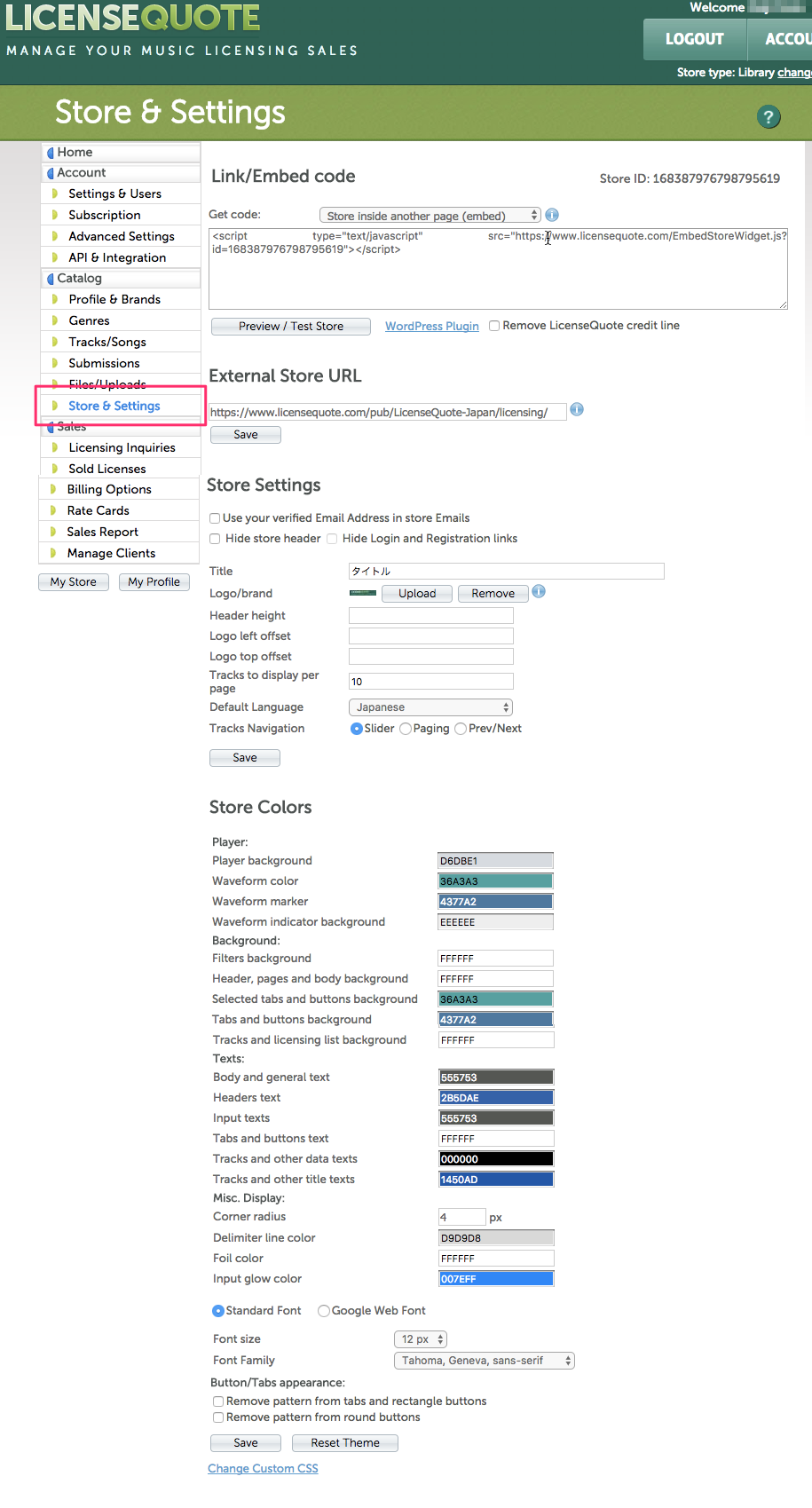
Link/Embeded Code: LicenseQuote以外のウェブサイトにライセンスストアを表示するためのコードを取得します。
Get codeメニューから別のページ内に埋め込み [Store inside another page (embed)] 、あるいはフルページストアへのリンク [Full page store (link)] のどちらかを選び、下のフィールドに表示されたテキストをコピーして別のウェブサイトのHTMLコードにペーストします。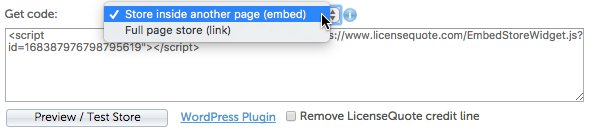
注意: Get codeの選択肢を変更すると下図の警告が表示されることがあります。これは埋め込みコードに変更が加えられたことを意味します。既に別のウェブサイトで埋め込みコードを使用している場合は、選択肢や内容を変更したら必ず該当ウェブサイトの埋め込みコードも最新の状態に更新しておいてください。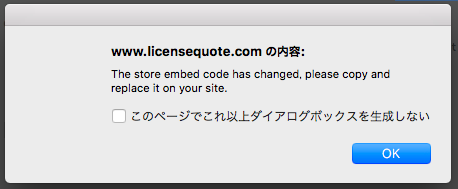
Preview / Test Storeをクリックすると、現在のライセンスストアをプレビューできます。
WordPress Pluginは、WordPressを使って開発されてるウェブサイトにライセンスストアを埋め込むためのプラグインをダウンロードできます。
注意: 該当プラグイン以外のWordPressに関するお問い合わせには、回答できませんのであらかじめご了承ください。
Remove LicenseQuote credit lineをチェックすると、埋め込みコードからLicenseQuoteのクレジットを除去します。
External Store URL: 他のウェブサイトからリンクを張るためのライセンスストアのURLです。下図のフィールド内で編集して「Save」をクリックすることで変更も可能です。
注意: jsで使う場合は、必ず最新のjs APIで使用してください。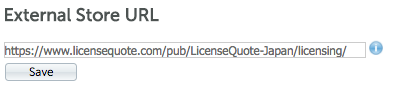
Store Settings: 下図のオプションでライセンスストアの外見やデザインを設定します。
注意: 変更を加えたら、必ずSaveをクリックして保存してください。Saveしないと変更は有効になりません。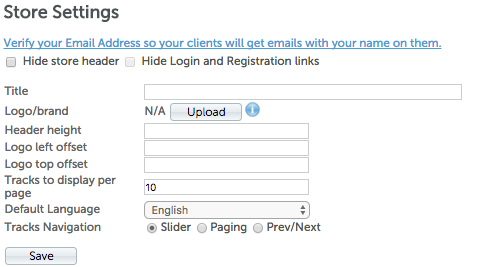
「Verify your Email Address so your clients will get emails with your name on them.」をクリックすると、ライセンスストアの購入者に正常に電子メールを送付できるように、LicenseQuoteに登録されている電子メールアドレスを認証するための電子メールが送付されて下図のメッセージが表示されます。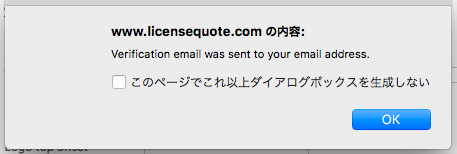
アカウントに登録されている電子メールアドレスには、Amazon Web Servicesから「Amazon SES Address Verification Request in region US West (Oregon)」のような件名の電子メールが届きます。
この電子メールの本文の「We have received a request to authorize this email address for use with Amazon SES in region US West (Oregon)...」というテキストの下にはリンクが記載されています。このリンクをクリックしてお使いの電子メールアドレスを認証して初めてライセンスストアから購入者宛の電子メールが送付できるようになります。
注意: 上記の認証URLは24時間以内にクリックしないと無効となります。無効になったら再度認証メールを送付してください。
注意: 認証が完了すると「検証に成功しました」とウェブページに表示されます。このように認証が完了しないと、ライセンスストアから購入者に電子メールが届きませんので必ず認証してください。
「Hide store header」をチェックするとライセンスストアのヘッダに表示されるバナー画像、会社名、連絡先リンクを非表示にします。
「Hide Login and Registration links」をチェックするとライセンスストアのヘッダに表示されるログインおよび登録リンクを非表示にします。
注意: Hide Login and Registration linksは、Hide store headerがチェックされている場合にのみチェックできます。
「Title」には、ライセンスストアの最上部に表示されるストア名あるいはブランド名などを入力します。「Hide store header」がチェックされている場合は使用できません。「Hide store header」のチェックを外した場合は、一度Saveしてから入力を行なってください。
「Logo/brand」では、「Upload」をクリックしてヘッダに表示されるロゴあるいはブランド画像を指定してアップロードします。アップロードした画像は、「Remove」ボタンで除去できます。「Hide store header」がチェックされている場合は使用できません。「Hide store header」のチェックを外した場合は、一度Saveしてから入力を行なってください。
「Header Height」では、ライセンスストア上部に表示されるヘッダの高さをピクセル単位で入力します。「Hide store header」がチェックされている場合は使用できません。「Hide store header」のチェックを外した場合は、一度Saveしてから入力を行なってください。
「Logo left offset」および「Logo top offset」では、それぞれライセンスストアのヘッダに表示されるロゴ画像の左端からの距離と上端からの距離をピクセル単位で入力します。「Hide store header」がチェックされている場合は使用できません。「Hide store header」のチェックを外した場合は、一度Saveしてから入力を行なってください。
「Tracks to display per page」では、ライセンスストアの1ページごとに表示できる最大曲数を指定します。
「Default language」では、ライセンスストアが表示される言語を下図のメニューで英語(English)、ドイツ語(German)、ロシア語(Russian)、日本語(Japanese)から指定します。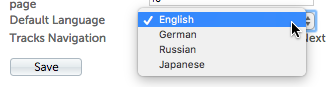
日本向けのライセンスストアの場合は、Japaneseを選んでください。
注意: Japaneseを選んでもライセンス料はドル建てのまま表示されます。円建てで表示するには、別途Billing Optionで円を指定する必要があります。
「Tracks navigation」では、ライセンスストアで曲の一覧を切り替える際の操作をスライダー(Slider)、Paging(ページ指定)、前/次(Prev/Next)方式から指定します。
Store Colors: ライセンスストアに表示されるプレイヤー(Player)、背景(Background)、テキスト(Texts)、その他(Misc. Display)の色に加え、フォントサイズと種別、ボタンのパターンを変更することができます。
注意: 変更を加えたら、必ずSaveをクリックして保存してください。Saveしないと変更は有効になりません。
- 以上 -
コメント
0件のコメント
サインインしてコメントを残してください。