
標準的なライセンスストアでは、いくつかの方法で提供される楽曲を検索することができます。なお、ここで紹介する検索方法によっては、複数の方法を組み合わせて同時に利用することも可能です。
まず、ライセンスストア右上の検索フィールドにタイトル、作者(作詞作曲家)、パブリッシャ、タグなどの情報の一部などのキーワードを入力し、「検索」ボタンをクリックすると、下図のように該当する楽曲だけがライセンスストア下部に一覧されます。

注意: 現在の検索結果を一括して解除するには「検索」ボタンの隣の「リセット」をクリックしてください。ライセンスストアを開いたときと同じ状態へ戻ります。
上記の検索キーワードを入力する方法以外に、あらかじめ用意された条件を使って楽曲を検索することもできます。
プレイヤの下に表示された「すべてのブランド」をクリックすると、下図のようにライセンスストアが提供する楽曲をブランドで絞り込むことができます。ブランドは、多くの場合でアーティストあるはレーベルを指しますが、独自のシリーズなどを構成する場合は、そのシリーズ名が表示されることもあります。

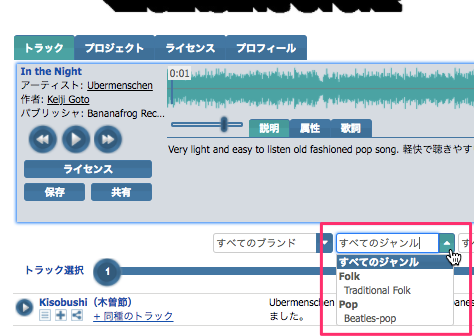
プレイヤの下に表示された「すべてのジャンル」をクリックすると、下図のようにライセンスストアが提供する楽曲をジャンルで絞り込むことができます。
プレイヤの下に表示された「すべてのタグ」をクリックすると、下図のようにライセンスストアが提供する楽曲をタグで絞り込むことができます。

注意: ブランド、ジャンル、タグは、ライセンスストアの管理者が独自に設定しています。そのため内容はすべてのライセンスストアで共通ではありませんので、ご注意ください。
下図のようにライセンスストア下部に表示された楽曲の一覧で「同種のトラック」をクリックすると同じタグが指定された他のトラックを一覧することができます。

「同種のトラック」をクリックすると、下図のように表示されます。
ライセンスストアのプレイヤと下部の楽曲一覧の間には、下図のようにスライダが表示されています。スライダ状の丸内の数字が現在選択されている楽曲の一覧内での順番を示しています。スライダの右端にある数字が現在一覧されている楽曲の総数を示しています。このスライダ上の任意の位置をクリックすると、クリックした位置に対応する一覧内の楽曲が選択された状態になりますので、素早く一覧内を移動することが可能です。

コメント
0件のコメント
サインインしてコメントを残してください。