
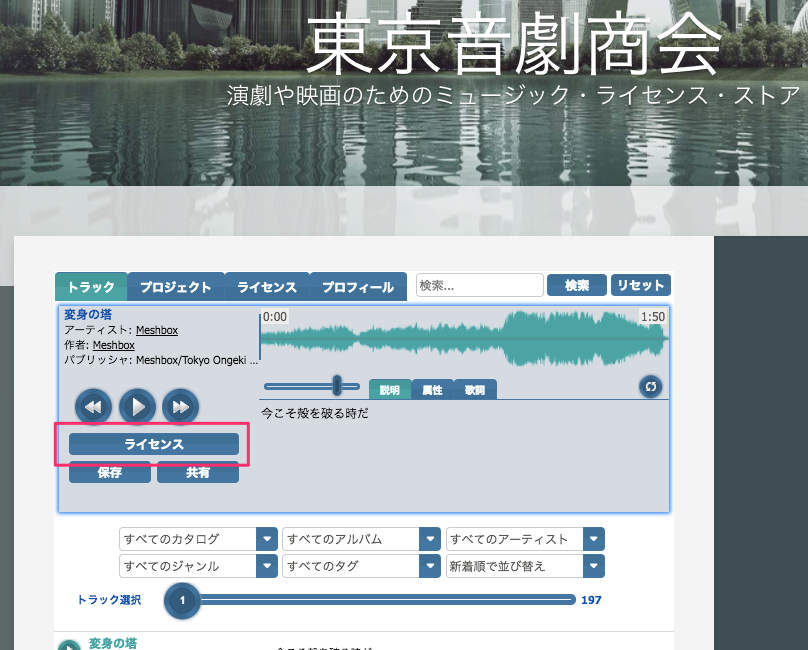
ライセンスストアでライセンスしたい曲が見つかったら、下図のようにライセンスストアに表示された「ライセンス」ボタンをクリックします。
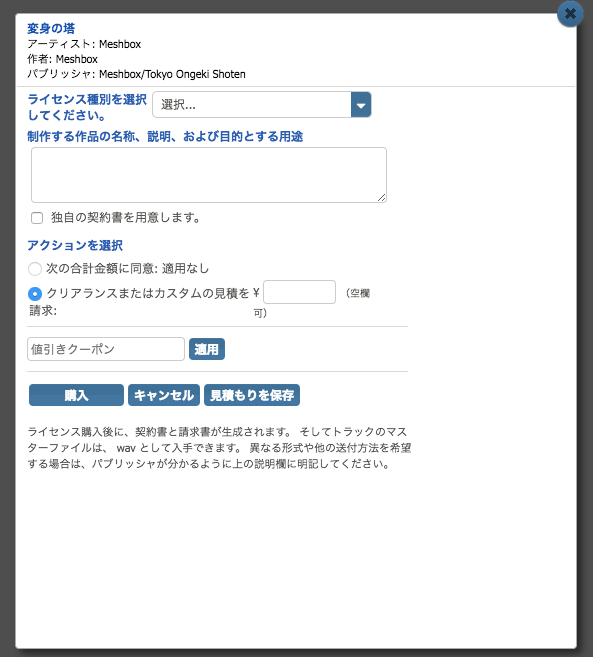
「ライセンス」をクリックすると、下図のようなライセンスの詳細を指定するダイアログが開きます。
このダイアログで、まず下図のようにメニューから「ライセンス種別」を選択します。
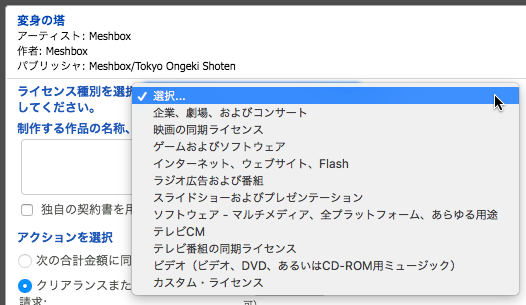
注意: ここに表示されるライセンス種別は、ライセンスストアを運用するアーティストあるいはレーベルがライセンス提供を希望する内容に従って用意したものです。ライセンスストア毎に異なりますので、ご注意ください。
購入したいライセンスの種別を選ぶと、下図のように詳細な条件を指定するオプションが表示されます。なお、右には選択中の種別の説明も表示されます。
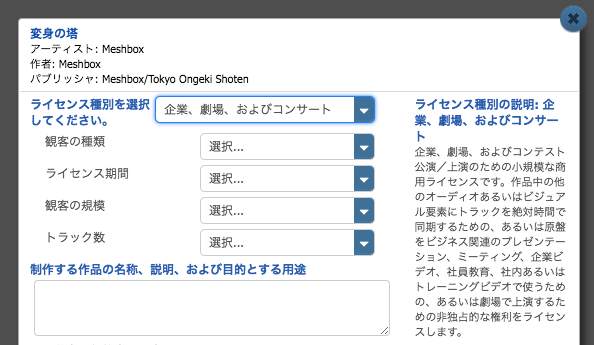
注意: ここに表示されるオプションは、ライセンスストアを運用するアーティストあるいはレーベルがライセンス提供を希望する内容に従って用意したものです。ライセンスストア毎に異なりますので、ご注意ください。
上図の例では、種別として「企業、劇場、およびコンサート」用の小規模なライセンスが選択されています。企業のプレゼンテーションや社内教育などの用途に加え、上演などでも使えます。なお上演やコンサートにおいて、ライブで演奏するためのメカニカルライセンスは含まれません。ライブで演奏するには、別途対応するライセンスが必要となります。
例えば、観客の種類としては下図のようにメニューから内輪、ビジネス関係者、公衆が選べます。
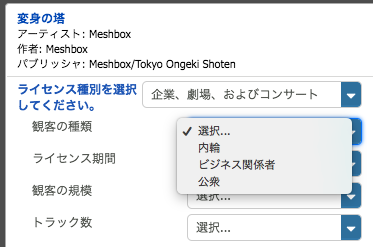
同様にライセンス期間では購入したライセンスを利用する期間、観客の規模では予想される観客数、トラック数ではライセンスするトラックの数をメニューから指定します。
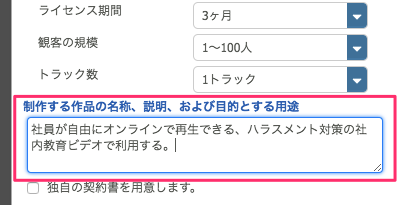
次に、下図のように「制作する作品の名称、説明、および目的とする用途」に、ライセンスした楽曲を利用するプロジェクト名や内容、用途などをできるだけ詳細に記入します。説明や用途が不十分の場合、追加情報を求められたり、ライセンスをキャンセルされることもありますので、必ず記入してください。
LicenseQuoteのライセンスストアでは、楽曲のライセンスを購入すると、該当ライセンスストアを運用するアーティストあるいはレーベルからあらかじめ用意されている契約書が自動的に電子メールで送付されてきます。
しかし楽曲のライセンスを頻繁に行っている場合、独自のライセンス契約書を用意している場合もあるでしょう。特に法務部などから契約書の内容を指定されている場合は、下図の「独自の契約書を用意します」をチェックしてください。
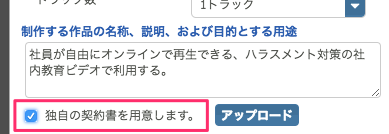
チェックするとファイルを指定するダイアログが開きますので、自前の契約書を選択してアップロードしてください。また「アップロード」ボタンから手動でアップロードすることも可能です。
最後の「アクションを選択」部分には、下図のように指定した条件に従って算出されたライセンス料金が表示されています。
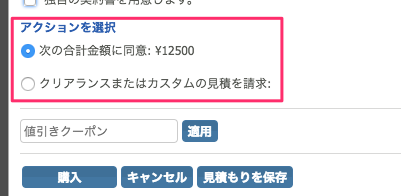
この金額でよければ、「購入」をクリックしてライセンスの注文画面へ移動することができます。
提示された金額が不服な場合、あるいはさらに詳細な独自の内容でのライセンスを希望する場合は、「クリアランスまたはカスタムの見積もりを請求」を選んでください。
「クリアランスまたはカスタムの見積もりを請求」を選ぶと、下図のように予算に合わせた希望金額を入力することができます。
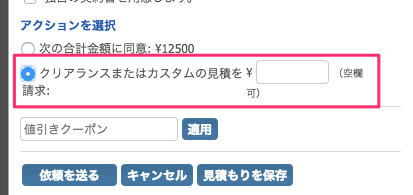
上図の状態で「依頼を送る」をクリックすることで、該当ライセンストアを運用するアーティストあるいはレーベルとライセンス料金についての交渉を開始することができます。なお、交渉は電子メールなどではなく、該当ストアの購入者アカウントを介して行われます。
このダイアログの最下部には、下図のようにライセンスの概要が記載されています。
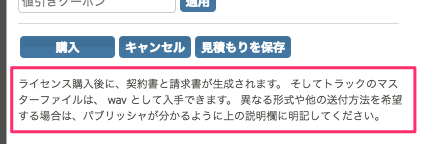
上の例では、購入者アカウント内に契約書と請求書が生成され保存されると共に、ライセンスを購入したトラックのWAV形式のファイルが入手できるようになることが書かれています。
注意: ライセンスストアによっては生成される書類の内容や入手できるファイル形式が異なることがあります。ライセンスを購入する際には、この説明をよく読み、希望の内容と異なる場合は説明欄に記入するか、事前に確認してください。
上図で「購入」をクリックすると、下図のようなダイアログが開いてライセンスを発注することができます。
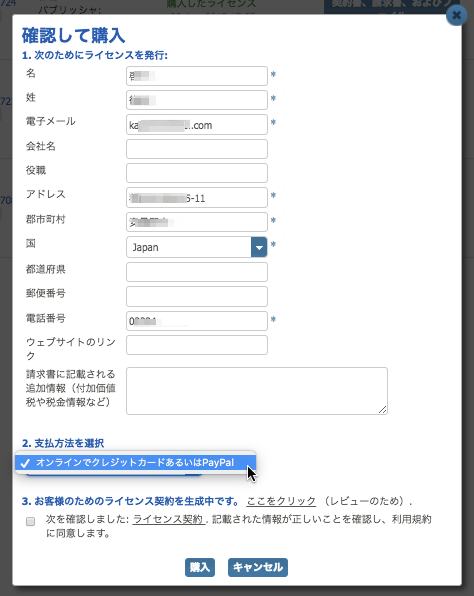
住所や名前、電話番号、会社名、電子メールアドレスなどの購入者情報を記入し、必要なら請求書に記載すべき追加情報も記入して、支払い方法を指定します。
LicenseQuoteを使うほとんどのライセンスストアでは、オンラインでクレジットカードあるいはPayPalを使ってその場でライセンスを購入することが可能です。
「オンラインでクレジットカードあるいはPayPal」を指定してダイアログ下部の「購入」をクリックすると、クレジットカードあるいはPayPalを使って支払いするためのPayPalのダイアログが開きます。
注意: クレジットカードで支払いする場合もPayPalのアカウントが必要となります。PayPalアカウントをお持ちでない場合は、PayPalアカウントを開設してからクレジットカードあるいはPayPalを使って支払いを行なってください。
コメント
0件のコメント
サインインしてコメントを残してください。