
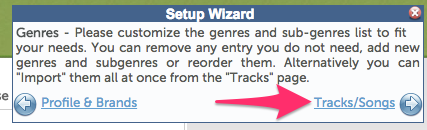
下図の設定ウィザードの「Tracks/Songs」をクリックします:
下図のようなTracks/Songs(トラック&曲)ページが開きます。このページで、ライセンスする楽曲をアップロードおよび管理します。なお、使い方がわかるようにあらかじめサンプルトラックが3曲登録されています: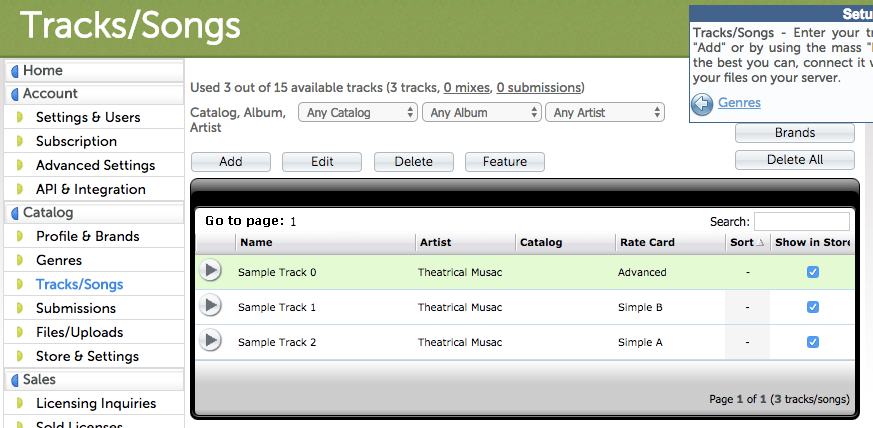
注意: 冒頭の「Used 3 out of 15 available tracks (3tracks, 0 mixes, 9 submissions)」の部分で、現在のアカウントプランで利用できる曲数を確認できます。上図の場合は、登録できる最大曲数が15曲で、すでに3曲が登録されていることを意味します。
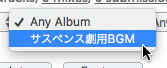
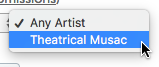
Catalog, Album, Artist: 下図のようにメニューを使い、それぞれカタログ名、アルバム名、アーティスト名を指定し、一覧に表示される曲を絞り込みできます。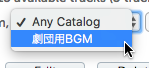
Add: クリックして下図のページから曲を登録します。なお登録しただけでは、ライセンスストアには表示されません。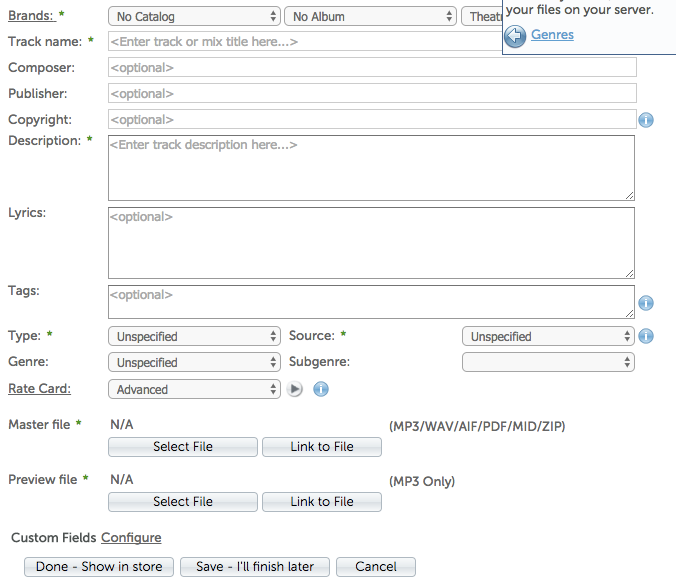
Brands: メニューからカタログ名、アルバム名、アーティスト名を選択します。
Track name: 曲名を入力します。日本語での入力も可能です。
Composer: 作詞作曲家名を入力します。日本語での入力も可能ですが、海外でも著作者が認識できるように英語で入力することをお勧めします。また、将来の問題を避けるためにもアーティスト名やバンド名ではなく、作詞作曲家個人の名前を入力することをお勧めします。
Publisher: 音源をライセンスする権利を持つパブリッシャ名を入力します。多くの場合で原盤権を持つ個人あるいは企業または団体と同じですが、サブパブリッシャのようにライセンスを発行する権利をオリジナルのパブリッシャから許諾されている場合はサブパブリッシャを入力してください。あるいはオリジナルパブリッシャとサブパブリッシャを併記することもあります。日本語での入力も可能ですが、海外でも著作者が認識できるように英語で入力することをお勧めします。
Copyright: 音源の権利を持つ著作権者を入力します。多くの場合で作詞作曲を行なった著作者と同じですが、音楽出版社やパブリッシャが著作権を持っている場合もありますのでご注意ください。日本語での入力も可能ですが、海外でも著作者が認識できるように英語で入力することをお勧めします。
Description: 曲の説明を入力します。できるだけ詳しく、かつ正しい情報を入力してください。日本語での入力も可能です。
Lyrics: 歌詞を入力します。日本語での入力も可能です。
Tags: 検索や絞り込みの際に使えるタグを入力します。例えば、「j-pop」や「子守唄」のようなジャンルでも良いですし、「ゆっくり」や「激しい」などの曲の特徴でも構いません。日本語での入力も可能です。
Type: 下図のようにメニューから曲のタイプを指定します。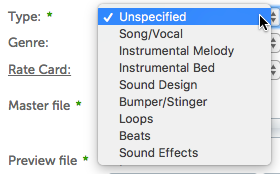
あらかじめ、Song/Vocal(歌あり)、Instrumental Melody(インスト)、Instrumental Bed(CMなどでBGMとして使われる30秒などの短い曲)、Sound Design(サウンドデザイン)、Bumper/Stinger(ジングル)、Loops(ループ)、Beats(ビーツ)、Sound Effect(サウンドエフェクト)が用意されています。別途、自分で追加することもできます。
Source: 下図のメニューから曲が自分で作詞作曲したオリジナル曲(Original Composition)なのか、他者が作詞作曲したカバー曲(Cover)なのか、作詞作曲者が死亡してから一定期間が過ぎて著作権が消滅しているか伝統的な曲で作詞作曲家が不明なパブリックドメイン(Public Domain)かを指定します。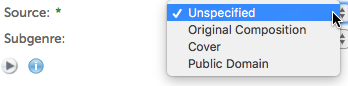
注意: 事前に著作者から書面で許諾を得ていない限り、カバー曲をライセンスすることはできません。またパブリックドメインについては、国によって法的な定義が異なりますのでライセンスの対象地域に注意してください。法的な問題を避けたければ、自分が作詞作曲したオリジナル曲だけをライセンスすることをお勧めします。
Genre: 下図のメニューから曲のジャンルを指定します。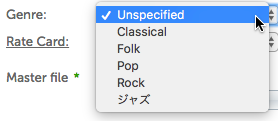
Subgenre: 下図のメニューで上のGenreで指定したジャンルのサブジャンルを指定します。
Rate Card: 下図のメニューから価格表を指定します。Rate Cardには、あらかじめ標準的なライセンス契約の内容と共に価格が設定されています。デフォルトで表示されるRate Cardの種類や内容は、その時期やお使いの環境によって若干異なる可能性があります。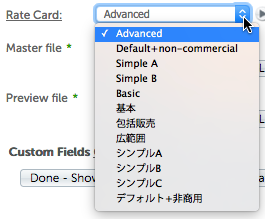
注意: Rate Cardは、自分の用途や目的に合わせて編集したり追加することができます。
メニューの右の三角のアイコンをクリックすると、下図のように指定したRate Cardの内容を別のウインドウで確認することができます。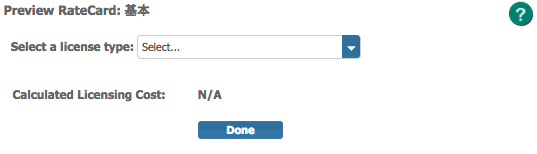
Preview RateCard: ピュレビューする価格表の名前が表示されています。
Select a license type: 下図のようにプレビューしている価格表に含まれているライセンスの種別が一覧されたメニューから種別を選びます。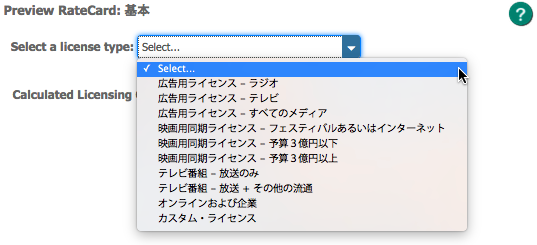
対象地域: 下図のようにメニューからライセンスが有効となる対象地域を選択します。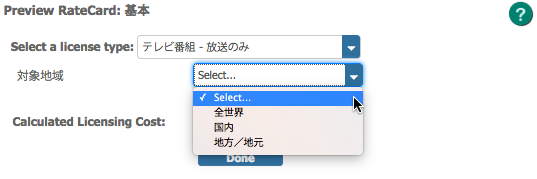
Calculated Licensing Cost: プレビューしている価格表で、上で選択したライセンス種別と対象地域を基にライセンス料の金額を算出して表示します。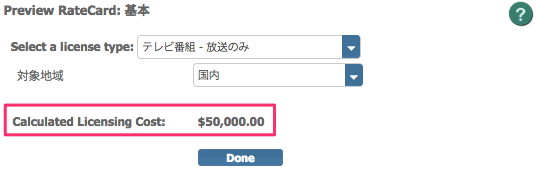
注意: この画面では金額がドル建てになっていますが、設定で円建てに変更することが可能です。
Master File: ライセンス購入者が実際に使用するための高音質なマスター音源となるファイルです。「N/A」はマスターファイルが設定されていないことを意味します。マスターファイルは、MP3、WAV、AIF、PDF、MID、ZIP形式でアップロードすることが可能です。
注意: 無料プランでアップロードできるのは、MP3形式のファイルだけです。
ファイルをアップロードする場合は、下図の「Select File」をクリックします。
「Select File」をクリックすると下図のダイアログが開きますので、Select Fileをクリックしてファイルをアップロードできます。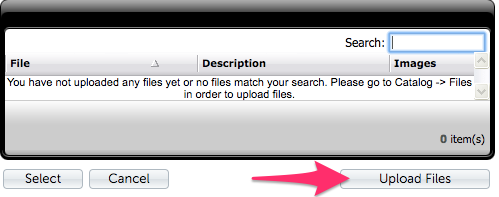
注意: すでにアップロードしたファイルがある場合は一覧されるので、選択して「Select」をクリックすればマスターファイルに指定することができます。
下図の「Link to File」をクリックするとURLを入力するフィールドが表示されるので、マスターファイルがすでにサーバに保存されていてダウンロード可能な場合は、そのダウンロード用URLを入力して指定することも可能です。
Preview file: ストアで視聴するためのプレビューファイルです。ファイル形式はMP3のみが可能です。操作については、前出の「Master file」を参照してください。
Custom field: ライセンスストアにオプションを追加してカスタマイズする場合は、下図の「Confgure」をクリックします。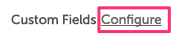
上の「Configure」をクリックすると下図のウインドウが開きます。
注意: 設定を変更したら、必ずウインドウ下部の「Save」をクリックして保存してください。保存せずにウインドウを閉じると、変更内容は全て無効となります。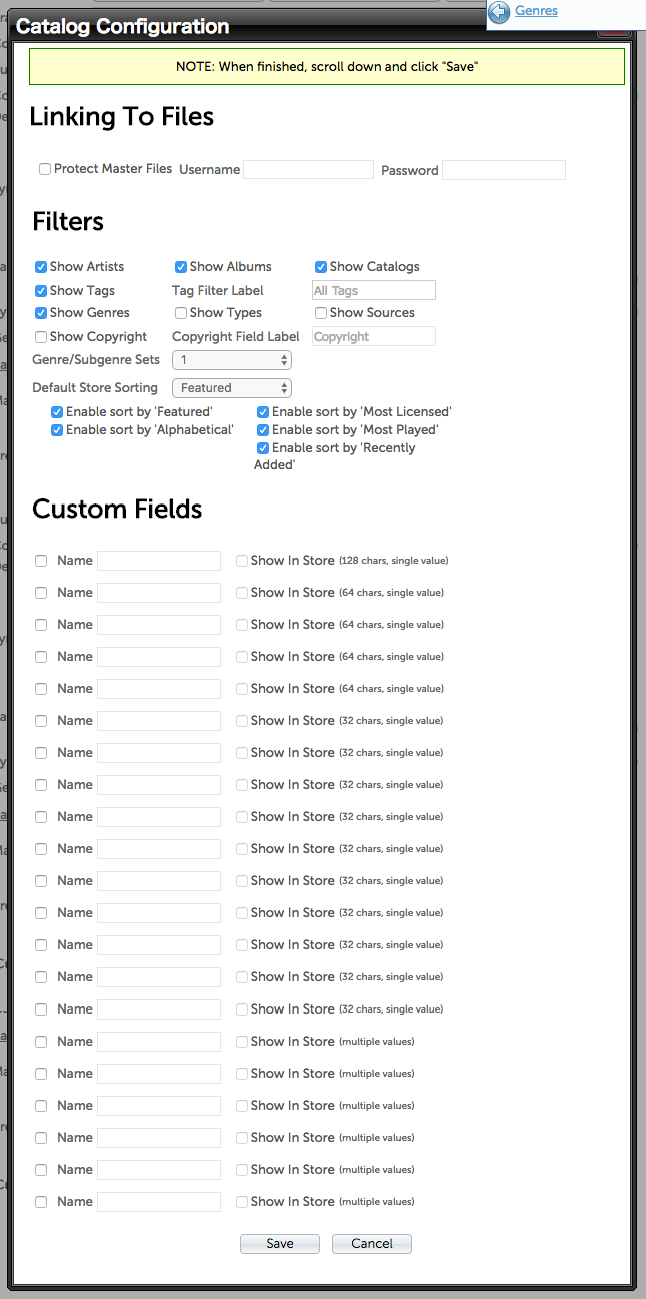
Linking to File: マスターファイルをアップロードせず、他のサーバ上のダウンロードURLからダウンロードさせる場合、ユーザ名(Username)およびパスワード(Password)を入力してファイルを保護することができます。
Filters: ライセンスストアで曲を絞り込みするためのフィルタを指定します。チェックされたフィルタ項目が表示され、チェックしていない項目は表示されません。
Tag Fileter Label: ライセンスストアでタグフィルタ部分に表示される文字列を入力します。日本語も入力できます。
Copyright Field Label: ライセンスストアでCopyright(著作権情報)部分に表示される文字列を入力します。日本語も入力できます。
注意: 表示されるフィルタ項目はお使いの環境によって若干異なります。
Genre/Subgenre Sets: ジャンルとサブジャンルの組み合わせの数を指定します。
Default Store Sorting: 下図のメニューからFeatured(フィーチャー曲優先)、Alphabetical(アルファベット順)、Most Licensed(ライセンス実績の多い順)、Most Played(視聴回数の多い順)、そしてRecently Added(新着順)を選んでデフォルトの曲の並び順を指定できます。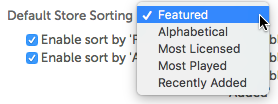
Enable sort by...: ライセンスストアに表示される並び替えメニューで使用できる並び順を指定します。チェックされていない項目は、ストアの並び替えメニューに表示されません。
Custom Fields: ライセンスストアに表示されるカスタムフィールドを追加できます。左のチェックボックスをチェックすることで名前が入力できるようになります。「Show in store」をチェクするとライセンスストアに表示されます。
注意: 左のチェックボックスのチェックを外すと、入力したデータは全て削除されます。
- 以上 -
コメント
0件のコメント
サインインしてコメントを残してください。