
下図の設定ウィザードの「Genres」をクリックします:
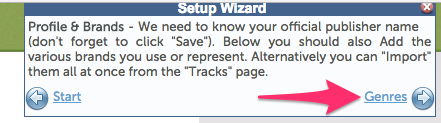
注意: 設定ウィザートウインドウ左下のリンク(上図ではStart)をクリックすると、いつでも設定ウィザードの前の画面を表示できます。
下図のようなGenres(ジャンル)ページが開きます。このページで、ライセンスする楽曲に指定するジャンルをあらかじめ用意しておきます:
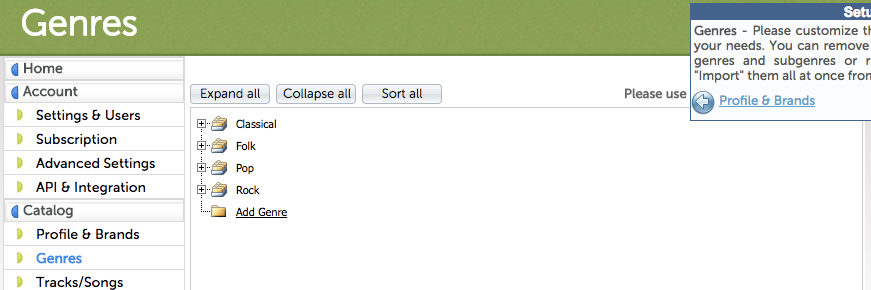
注意: アカウントが作成された際、Classical、Folk、Pop、Rockというジャンルがすでに用意されています。
Add Genre: ジャンルを増やしたい場合は、Add Genreをクリックして下図の画面でジャンル名を入力し、チェックマークをクリックして保存します。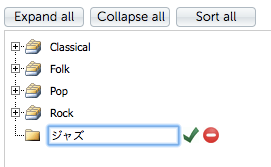
こうして作成されたジャンルには、サブジャンルも作成できます。例えば、Classical(クラシック)の「+」記号をクリックすると、下図のようにサブジャンルが表示されます。なお、その時「+」記号は下図のように「-」に変わります: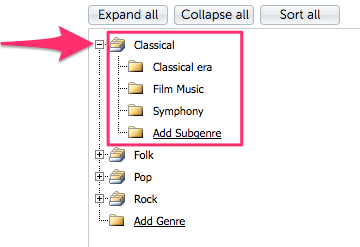
Add Subgenre: サブジャンルを増やしたい場合は、Add Subgenreをクリックして下図の画面でサブジャンル名を入力し、チェックマークをクリックして保存します。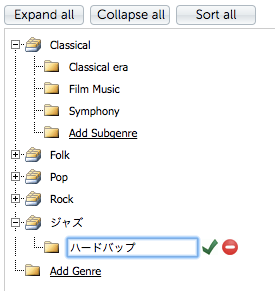
ジャンルやサブジャンルを編集したい場合は、該当するジャンル名あるいはサブジャンル名をクリックして、下図のオプションを表示させます: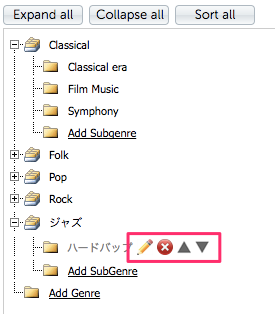
鉛筆アイコン: クリックすると、ジャンル名あるいはサブジャンル名が編集できるようになります。
「×」アイコン: クリックすると、該当するジャンルあるいはサブジャンルが削除されます。
上/下向き三角: 該当するジャンルあるいはサブジャンルの表示位置を上下させます。
Expand all/Collapse all: それぞれすべてのジャンルの「+」あるいは「-」をクリックした状態になります。
Sort all: すべてのジャンルおよびサブジャンル名を、自動でアルファベット順に並び替えます。
注意: 日本語のジャンルおよびサブジャンル名については、期待した通りに並び替えされないことがあります。
- 以上 -
コメント
0件のコメント
サインインしてコメントを残してください。