
下図の設定ウィザードの「Rate Cards」をクリックします: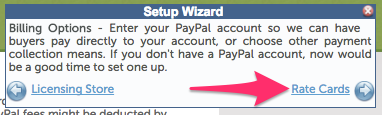
下図のようなRate Cards(価格表)ページが開いて価格表が一覧されます。このページで、ライセンスストアで提供するライセンスの種類と価格を設定および管理します:
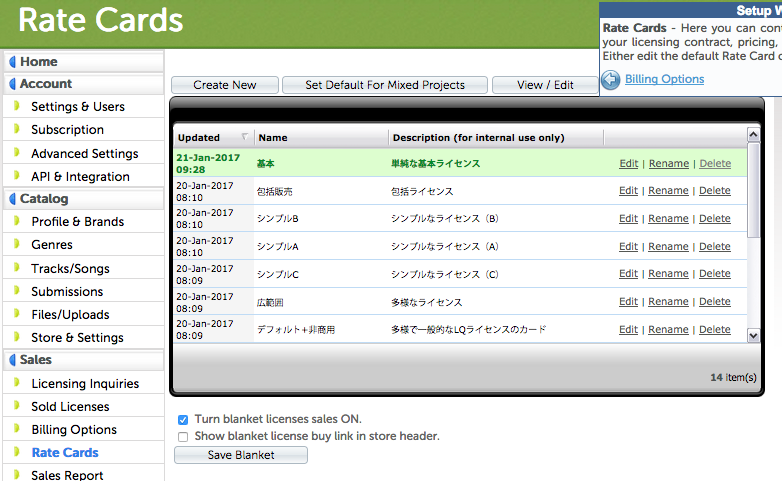
注意: このページに表示される内容は、お使いの環境や時期によって若干異なります。
Create New: 新価格表を作成します。クリックすると下図のように新しい価格表が作成されます。
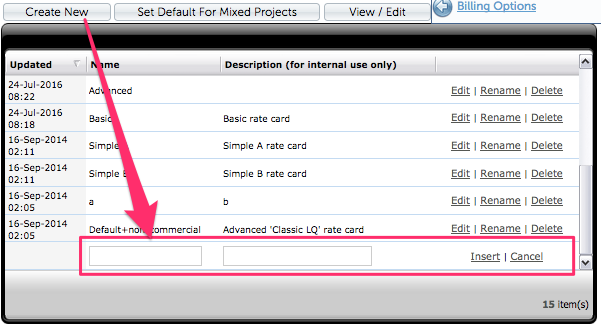
Nameに価格表の名前を、Descriptionにはその簡単な説明を記入して「Insert」をクリックすると新しい価格表が保存されます。なお、Insertをクリックしないと価格表は保存されません。
注意: Descriptionの内容は、自分が価格表を見分けるためのものでライセンス・ストアには表示されません。
Set Default For Mixed Projects: 特定の価格表を選択した状態でクリックすることで、その価格表を1つのプロジェクトで複数の曲をライセンスしたい場合のデフォルトの価格表に指定できます。
View/Edit: 上図の価格表一覧で選択中の価格表を編集するための次のウインドウが開きます。
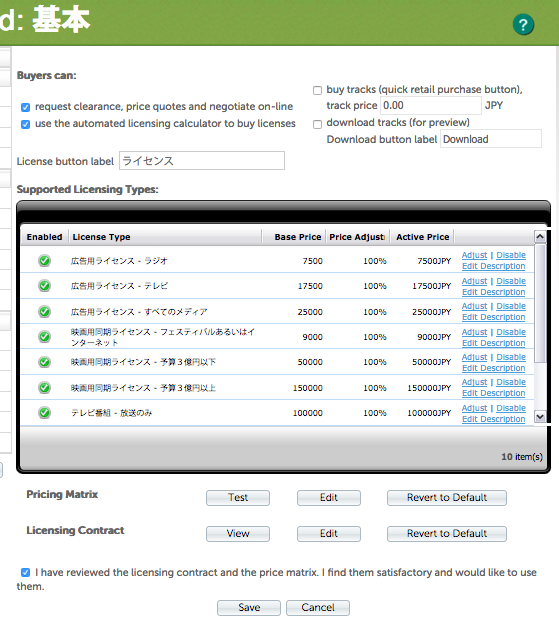
「Buyers can:」の部分には、ライセンスの購入者に許可する操作を選択します。
request clearance, price quotes and negotiate on-line: 購入者は、オンラインでライセンスの購入(取得)、見積もりの請求、そして交渉ができます。
use the automated licensing calculator to buy license: 購入者は、ライセンスを購入する際にストア内蔵の機能で自動的に価格を計算できます。
buy tracks (quick retail purchase button), track price '____' JPY: 購入者は、iTunesなどのダウンロードストアと同様にトラックをダウンロードで購入できます。
注意: 空欄のフィールドにはトラックをダウンロード販売する売価を半角数字で入力します。上図のJPYは日本円を意味しますが、通過はBilling Optionsで指定した通貨が適用されます。ちなみに米ドルの場合は$1以上、日本円の場合は100円以上を指定してください。それ以下の金額を指定すると購入の際にエラーが起きて、売り上げを受け取れないことがあります。
download tracks (for preview): 購入者は、プレビュー用トラックをダウンロードしてオフラインで再生できます。
Download button label '____': 上のオプションでダウンロードを許可した場合のダウンロードボタンに表示される文字列です。日本語のライセンス・ストアの場合は「ダウンロード」に変更することをお勧めします。
License button label '____': ライセンス・ストアに表示されるライセンスを購入するためのボタンに表示される文字列です。日本語のライセンス・ストアの場合は「ライセンス」などに変更することをお勧めします。
Supported Licensing Types: 編集中の価格表に含まれているライセンス種別が一覧されます。
Adjust: クリックすると下図のようにPrice Adjustment(価格調整)部分のパーセントを編集できるようになります。
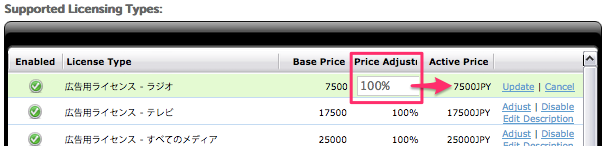
価格調整では、後述する価格マトリクス(Pricing Matrix)で特定のライセンス種別に指定された基本ライセンス料(Base Price)に対し、ライセンス・ストアで適用される売価を調整するためのパーセンテージを半角数字で指定します。通常は基本ライセンス料で指定した金額のまま販売されるでしょうから100%にしておけば良いですが、例えば当初の基本ライセンス料を1,000円に設定している時に800円で販売したいと考えた場合、わざわざ価格マトリクスに戻って金額を800に変更しなくてもAdjustの部分を80%に指定すればストアではライセンスは800円で販売されます。同様に120%にすれば1,200円で販売されます。これは一時的に価格を増減させる必要がある場合は特に便利です。
注意: 価格調整のパーセンテージを変更したら、必ず「Update」をクリックしてデータを更新してください。「Update」をクリックしないと変更した数値は保存されません。
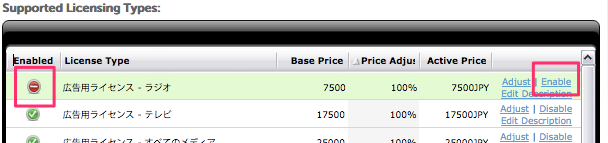
Disable: 特定のライセンス種別をライセンス・ストアで選択できない状態にします。クリックすると下図のように該当ライセンス種別に「禁止」マークが表示されると共に「Disable」が「Enable」に変わります。「Enable」をクリックすれば、ライセンス・ストアで選択できる状態に戻ります。
Edit Description: クリックすると下図のように契約書の一部として記載されるライセンスの内容を編集できるようになります。
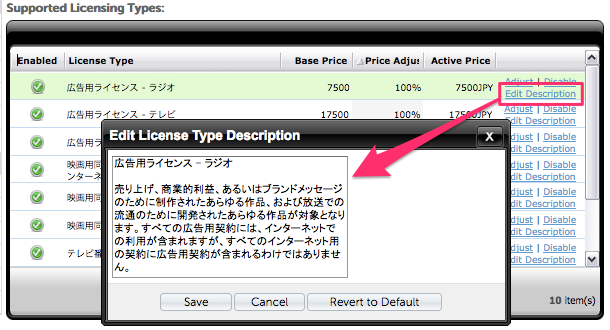
編集が完了したら「Save」をクリックして内容を保存してください。「Save」をクリックしないと変更は保存されません。内容をデフォルトの状態へ戻したい場合は、「Revert to Default」をクリックすると戻ります。
注意: 「Revert to Default」をクリックしてデフォルトに戻して「Save」をクリックすると、それまでに加えていた変更は全て失われます。
Pricing Matrix: ライセンス・ストアで提供される価格表に含まれているライセンス種別毎のライセンス料を指定、編集、管理する機能を価格マトリクスと呼びます。
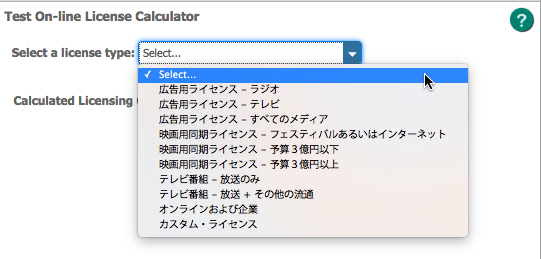
「Test」をクリックすると、各ライセンス種別のライセンス・ストアに表示されるライセンス料を確認するため下図のウインドウが開きます。
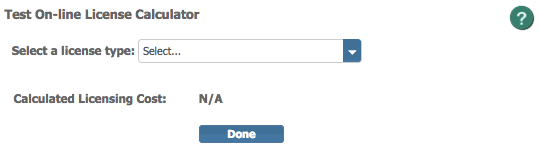
Select a license type: 下図のように編集している価格表に含まれているライセンス種別が一覧されたメニューから確認したい種別を選びます。
対象地域: 下図のようにメニューからライセンスが有効となる対象地域を選択します。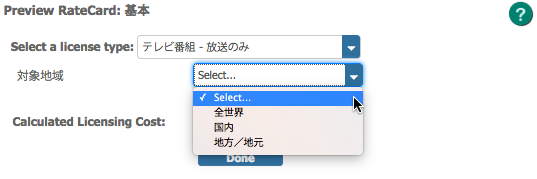
Calculated Licensing Cost: プレビューしている価格表で、上で選択したライセンス種別と対象地域を基にライセンス料の金額を算出して表示します。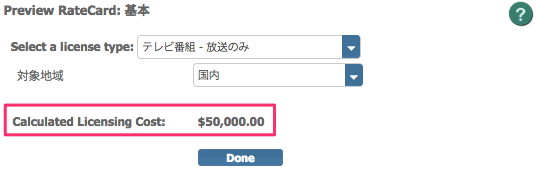
注意: この画面では金額がドル建てになっていますが、Billing Optionsページで円建てに変更することが可能です。
Edit: 「Edit」をクリックすると、ページが下図の画面に切り替わって価格マトリクスを編集することができます。
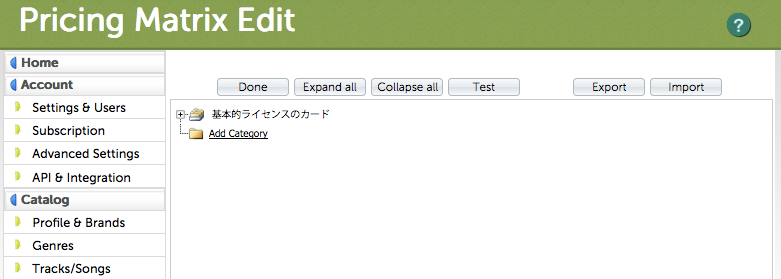
Done: この画面で編集が完了したらくリックします。クリックすると前の編集画面へ戻ります。
注意: 「Done」をクリックしないで左のサイドメニューから画面を切り替えたりすると、保存されていない変更は失われてしまいます。
Expand all: 下に表示されている価格マトリクスのサブカードをすべて表示します。
Copllapse all: 下に表示されている価格マトリクスのサブカードをすべて非表示にします。
Test: 前出のTestと同じです。
Export: 価格マトリクスをJSON形式のテキストファイルとして書き出します。価格マトリクス全体を一目で確認し、編集したい場合に使います。
Import: クリックすると下図のウインドウが開いて、JSON形式のテキストファイルの価格マトリクスを読み込めます。
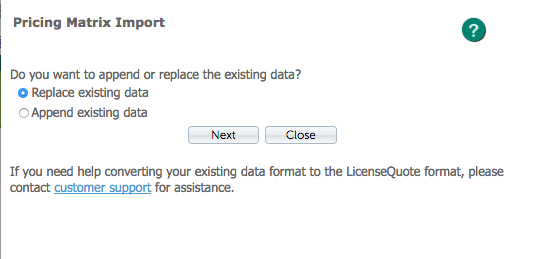
Do you want to append or replace the existing data?: 読み込んだデータを既存のデータに追加(append)するか置き換えるか(replace)を指定します。指定したら「Next」をクリックして下図の画面を開きます。
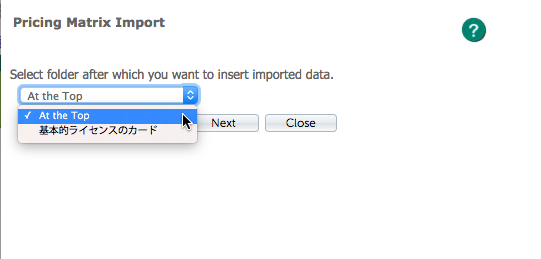
上のメニューでは読み込んだデータを挿入する場所を指定します。「At the Top」では冒頭へ挿入されます。それ以外のカードを指定すると、カードの後ろへ挿入されます。指定したら「Next」をクリックして下図の画面を開きます。
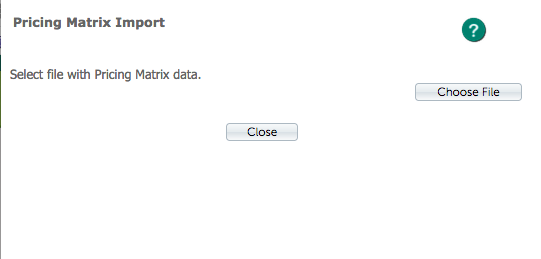
上図の「Choose File」をクリックして読み込みたいファイルを指定します。
Add Category: 編集中の価格表にライセンスのカテゴリを追加したい場合にクリックします。
実際に価格表を編集する場合は、まず下図のようにカテゴリ・カードの左に表示された「+」アイコンをクリックするか、上に表示された「Expand all」をクリックしてサブカードを表示してください。
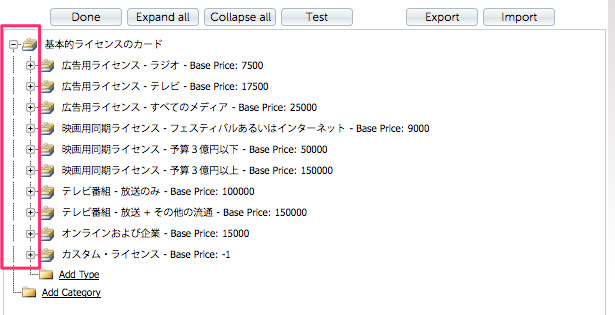
次に編集したいライセンス種別をクリックして選択すると、下図のように編集ツールが表示されます。
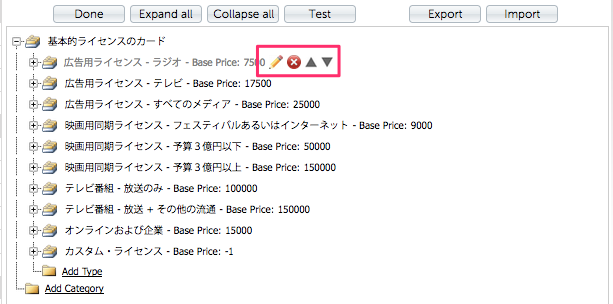
鉛筆アイコン: クリックすると下図のようにライセンス種別の名称と基本価格が編集できます。編集が完了したらチェックマークをクリックして保存してください。

注意: チェックマークをクリックしないと編集内容は保存されません。
「×」アイコン: クリックすると、該当するカテゴリあるいは種別が削除されます。
上/下向き三角: 該当するカテゴリあるいは種別カードの表示位置を上下させます。
Add Type: 編集中のカテゴリに種別(Type)を追加したい場合にクリックします。
種別カードの左の「+」アイコンをクリックするか、上に表示された「Expand all」をクリックすると、下図のように種別カードに含まれている属性(Properties)カードが表示されます。
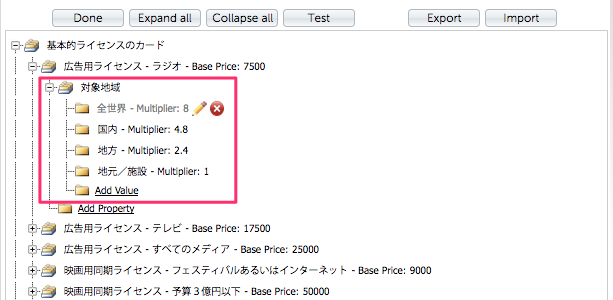
属性カードも種別カードなどと同様に編集が可能です。
Add Property: 編集中の種別に属性(Property)を追加したい場合にクリックします。
Add Value: 編集中の属性にバリュー(Value)を追加したい場合にクリックします。
編集が完了して「Done」をクリックすると価格表の編集画面へ戻りますので、すべての編集作業が完了したら「I have reviewed the licensing contract and the price matrix. I find them satisfactory and would like to use them.」をチェックしてページ下部の「Save」をクリックし、価格表を保存します。
- 以上 -
コメント
0件のコメント
サインインしてコメントを残してください。