
下図の設定ウィザードの「Profile & Brands」をクリックします: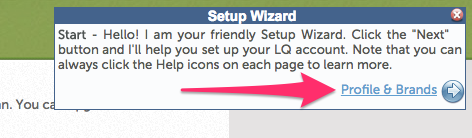
下図のようなProfile & Brandsページが開きます: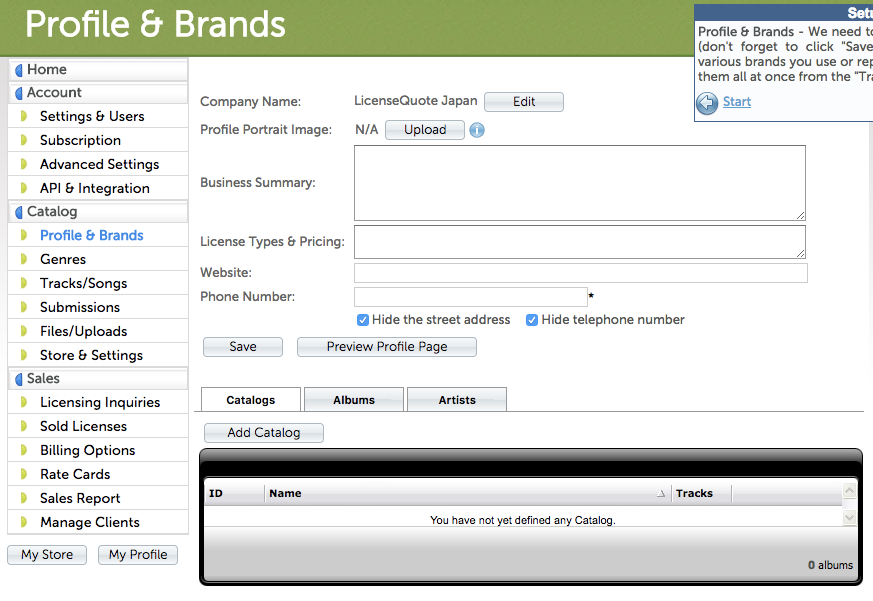
このページでは、次のようなパブリッシャのプロフィール情報を登録すると共に、ライセンス販売をしたい楽曲のアーティストやレーベルなどブランドを設定します。
Company Name: パブリッシャの会社名です。日本語で登録しても構いません。
Profile Portrait Image: ライセンスストアのプロフィールに表示されるパブリッシャのヘッダ画像です。「Upload」をクリックすることで、画像のサイズが350(幅)X270(高)ピックセルのJPEG、PNG、あるいはSWF(Flash)ファイルをアップロードできます。画像がアップロードされていると下図のようにサムネールが表示されます。その状態で「Remove」をクリックして画像を除去することが可能です:
Business Summary: ライセンスストアに表示される会社や業務の概要です。日本語で登録しても構いません。
Licensiing Type & Pricing: ライセンスストアで提供するライセンスの種別と価格帯を入力します。日本語で登録しても構いません。
Website: ウェブサイトをお持ちの場合は、URLを入力します。
Phone Number: 連絡先の電話番号です。
Hide the street address: ライセンスストアのプロフィールページで住所を非表示にします。
Hide telephone phone number: ライセンスストアのプロフィールページで電話番号を非表示にします。
Save: 入力された情報を保存します。Saveを押さないと情報が保存されませんので、変更を加えたら必ず「Save」をクリックしてください。
Preview Profile Page: 実際にライセンスストアのプロフィールページに表示される状態を確認します。
Add Catalog: ライセンスストアに楽曲をアップロードするには、事前にジャンルや用途に合わせたカタログを作成しておく必要があります。Add Catalogをクリックして下図のようにカタログ名を入力し、Insertをクリックしてカタログを作成してください: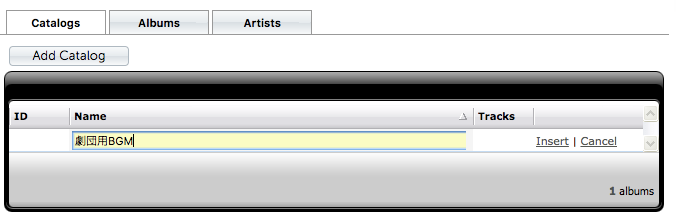
カタログが作成されると、下図のようにEditとDeleteが表示されます。Editをクリックすればカタログ名を編集でき、Deleteでカタログは削除されます。カタログ名を変更した場合は、必ずUpdateをクリックして情報を更新してください: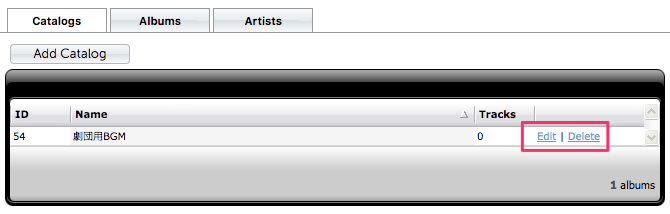
注意: カタログはいつでも作成したり編集できますので、今作成する必要はありません。
Add Album: カタログに楽曲をアップロードする際、ジャンルや用途でアルバムにまとめることもできます。AlbumsタブのAdd Albumをクリックして下図のようにアルバム名を入力し、Insertをクリックしてアルバムを作成してください: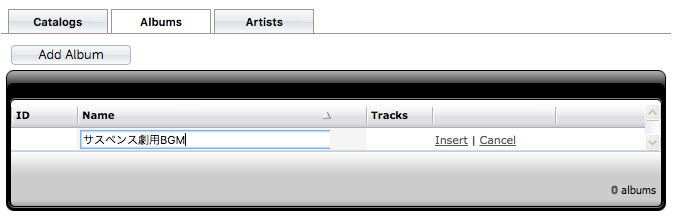
アルバムが作成されると、下図のように「Edit」と「Delete」が表示されます。「Edit」をクリックすればアルバム名を編集でき、「Delete」でアルバムは削除されます。アルバム名を変更した場合は、必ず「Update」をクリックして情報を更新してください。なお「Upload Art」をクリックしてアルバムアート(ジャケット)をアップロードすることも可能です: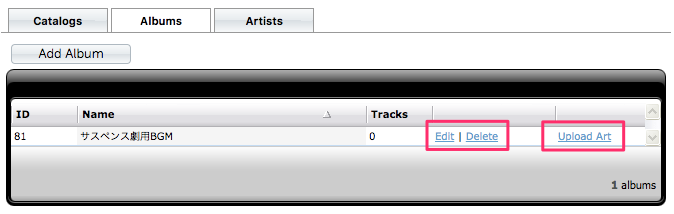
注意: アーティストはいつでも作成したり編集できますので、今作成する必要はありません。
Add Artist: カタログに楽曲をアップロードした楽曲をアーティストで分類することもできます。アカウントが作成された際、アカウント情報を元に下図のようにアーティストがすでに作成されています。「Edit」をクリックすればアーティスト名を編集でき、「Delete」でアーティストは削除されます。アーティスト名を変更した場合は、必ず「Update」をクリックして情報を更新してください。「Add Artist」をクリックすれば、新しいアーティストを作成できます: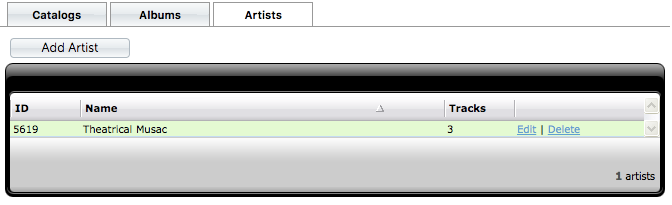
注意: アーティストはいつでも作成したり編集できますので、今作成する必要はありません。
- 以上 -
コメント
0件のコメント
サインインしてコメントを残してください。