
下図の設定ウィザードの「Billing Options」をクリックします: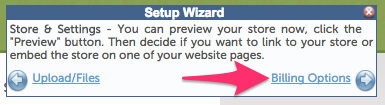
下図のようなBilling Options(請求オプション)ページが開きます。このページで、ライセンスストアの請求に関連した設定を行います: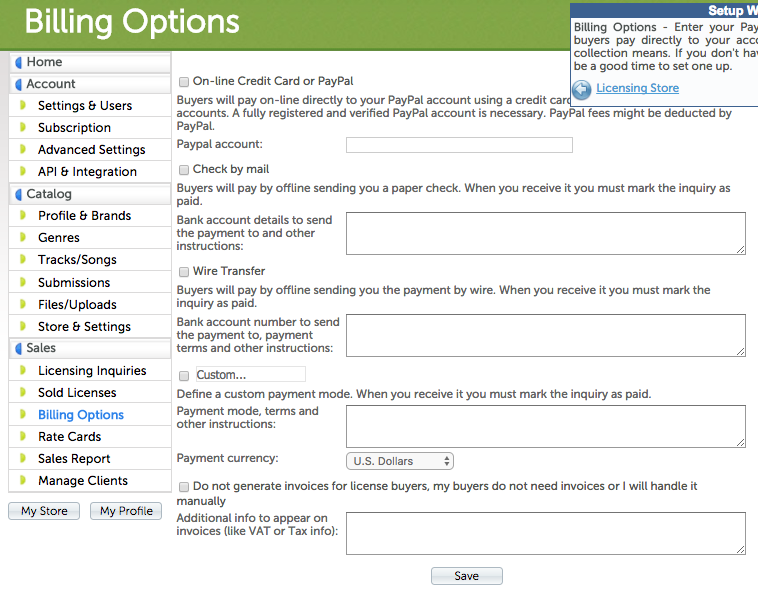
On-line Credit Card or PayPal: ライセンスストアで、オンラインでのクレジットカードあるいはPayPalを使った支払いを受け付けます。支払いを受け取るPayPalアカウントをPayPal accountに入力してください。
注意: このオプションを使うには、PayPalのプレミアアカウントあるいはビジネスアカウントが必要です。パーソナルアカウトでは支払いを受け取れずエラーになってしまますので、ご注意ください。
注意: 支払いをPayPalアカウントで受け取る際、PayPalによって規定の手数料が引かれますのであらかじめご了承ください。
Check by mail: ライセンスストアで、小切手の郵送による支払いを受け付けます。小切手を受け取ったら、注文を手動で支払い済みに変更してください。「Bank account details to send the payment to and other instructions」には、小切手に記載する支払い先など必要な情報を詳細に記入しておきます。
注意: ドル建ての小切手を日本で現金化する場合は額面の金額に関わらず数千円の手数料が発生しますので、日本のライセンスストアではチェックしないことをお勧めします。
Wire-transfer: ライセンスストアで、銀行振込による支払いを受け付けます。入金を確認したら、注文を手動で支払い済みに変更してください。「Bank account number to send the payment to, payment terms and other instructions:」には、振込先銀行口座など必要な情報を詳細に記入しておきます。
Custom: ライセンスストアで、上記以外の支払い方法を受け付ける場合は、「Custom」の部分に名称を記入し、それ以外の必要な注意事項や情報などを入力してください。
Payment currency: ライセンスストアに表示され、決済されるライセンス料の通貨を下図のメニューから指定します。デフォルトは米ドル(U.S. Dollars)ですので、日本円を指定する場合は必ずメニューでYenを指定してください。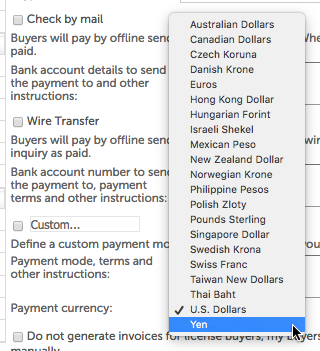
Do not generate invoices for license buyers, my buyers do not need invoices or I will handle it manually: 自動で請求書を発行しない場合、あるいは手動で請求書を発行したい場合は、チェックしてください。
Additional info to appear on invoices (like VAT or Tax info): 請求書に記載する消費税や付加価値税などの税に関する補足情報を入力してください。
注意: 変更を加えたら、必ず「Save」をクリックして保存してください。保存しないと変更は有効になりません。
- 以上 -
コメント
0件のコメント
サインインしてコメントを残してください。